當(dāng)筆記本電腦無法搜索到任何WiFi信號時,這通常意味著無線網(wǎng)絡(luò)功能出現(xiàn)了問題,可能是硬件、軟件或系統(tǒng)服務(wù)層面的故障。遵循以下系統(tǒng)性的步驟,可以有效地診斷并解決大部分問題。
第一步:檢查硬件開關(guān)與功能鍵
許多筆記本電腦在機身側(cè)面或前緣設(shè)計有物理的無線網(wǎng)絡(luò)開關(guān),請確保其處于開啟狀態(tài)(通常旁邊會有一個無線信號圖標)。大部分筆記本還會通過功能鍵(如Fn + F2、F5、F12等,具體按鍵因品牌而異,通常有無線信號符號)來快速開啟或關(guān)閉無線網(wǎng)卡。請嘗試按一下這個組合鍵。
第二步:檢查系統(tǒng)網(wǎng)絡(luò)服務(wù)狀態(tài)
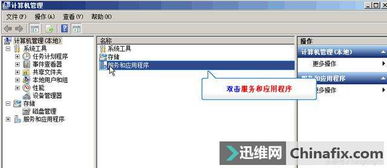
這是關(guān)鍵的系統(tǒng)服務(wù)層面檢查。請按以下步驟操作:
- 在鍵盤上同時按下 Win + R 鍵,打開“運行”對話框。
- 輸入 services.msc 并回車,打開“服務(wù)”管理窗口。
- 在服務(wù)列表中找到名為 “WLAN AutoConfig” (Windows 10/11)或 “Wired AutoConfig”(也請檢查)的服務(wù)。
- 右鍵點擊該服務(wù),選擇“屬性”。
- 確保“啟動類型”設(shè)置為“自動”,并且“服務(wù)狀態(tài)”為“正在運行”。如果服務(wù)已停止,請點擊“啟動”按鈕。然后點擊“應(yīng)用”并“確定”。
第三步:啟用并重置網(wǎng)絡(luò)適配器
1. 右鍵點擊屏幕左下角的“開始”按鈕,選擇“設(shè)備管理器”。
2. 展開“網(wǎng)絡(luò)適配器”類別,找到你的無線網(wǎng)卡設(shè)備(名稱通常包含“Wireless”、“Wi-Fi”、“802.11”或“WLAN”等字樣)。
3. 檢查其圖標上是否有黃色感嘆號或向下箭頭。
- 如果有黃色感嘆號:右鍵點擊它,選擇“更新驅(qū)動程序”,然后選擇“自動搜索更新的驅(qū)動程序軟件”。如果無效,可以嘗試從筆記本制造商官網(wǎng)下載對應(yīng)型號的最新驅(qū)動程序進行手動安裝。
- 如果圖標有向下箭頭(被禁用):右鍵點擊它,選擇“啟用設(shè)備”。
- 如果正常:可以嘗試右鍵點擊它,選擇“禁用設(shè)備”,稍等幾秒后,再次右鍵點擊并選擇“啟用設(shè)備”,以重置網(wǎng)卡。
第四步:運行網(wǎng)絡(luò)疑難解答
Windows系統(tǒng)內(nèi)置了網(wǎng)絡(luò)故障排查工具。
- 打開“設(shè)置” > “系統(tǒng)” > “疑難解答” > “其他疑難解答”。
- 找到并運行“網(wǎng)絡(luò)適配器”和“Internet連接”的疑難解答,按照向?qū)崾就瓿刹僮鳌?/li>
第五步:重置網(wǎng)絡(luò)設(shè)置(進階操作)
如果上述方法均無效,可以嘗試重置網(wǎng)絡(luò)棧。這會清除所有網(wǎng)絡(luò)配置并恢復(fù)默認設(shè)置。
1. 以管理員身份打開“命令提示符”或“Windows PowerShell”。
2. 依次輸入以下命令,每輸入一條按一次回車:
netsh winsock reset
netsh int ip reset
ipconfig /release
ipconfig /renew
ipconfig /flushdns
- 命令執(zhí)行完畢后,重啟電腦。
第六步:檢查BIOS/UEFI設(shè)置與硬件故障
1. BIOS設(shè)置:重啟電腦,在啟動時按特定鍵(如F2、Del等,具體請查閱電腦手冊)進入BIOS/UEFI設(shè)置界面。尋找與無線網(wǎng)絡(luò)、無線網(wǎng)卡或內(nèi)置設(shè)備相關(guān)的選項(如“Wireless LAN”、“Onboard Wireless Device”等),確保其處于“Enabled”(啟用)狀態(tài)。保存設(shè)置并退出。
2. 硬件故障:如果所有軟件和設(shè)置檢查都無誤,問題可能出在硬件本身。無線網(wǎng)卡可能松動(對于可拆卸的型號)、損壞,或者主板相關(guān)電路出現(xiàn)問題。此時,建議聯(lián)系筆記本電腦的官方售后服務(wù)中心進行專業(yè)檢測和維修。
****
從最簡單的功能鍵和系統(tǒng)服務(wù)(如WLAN AutoConfig)檢查開始,逐步深入到驅(qū)動程序、網(wǎng)絡(luò)重置,最后考慮BIOS和硬件問題,是解決WiFi信號搜索不到問題最有效的路徑。絕大多數(shù)情況下,問題可以通過前四步得到解決。